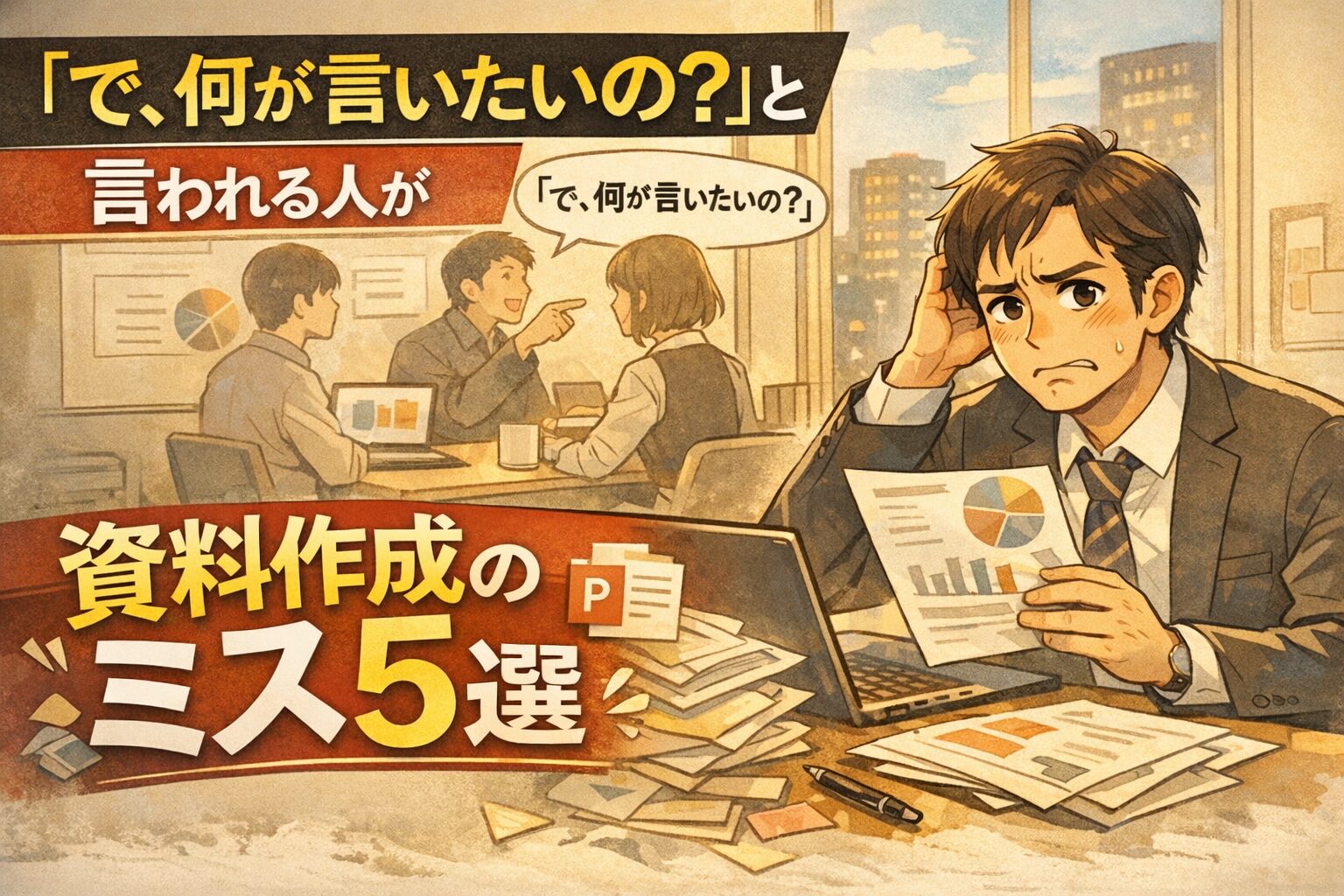
「で、何が言いたいの?」
資料を出したあとに、この一言をもらうと、かなりきついです。
一生懸命作ったつもりなのに、伝わっていない。
時間もかけたのに、結局やり直しになる。
資料作成で苦しいのは、見た目を整える作業そのものより、頑張ったものが評価されないことかもしれません。
僕も以前は、まさにその状態でした。
上司に「この件について資料を作っておいて」と言われ、PowerPointを開いたまではいいものの、そこから手が止まる。目的も、構成も、どこまで書けばいいかも曖昧なまま進めてしまい、最後に「で、何が言いたいの?」で崩れる。そんなことを何度も経験しました。
でも今振り返ると、問題はセンスではありませんでした。
足りなかったのは、資料を作る前の設計です。
この記事では、パワポ資料作成で迷子にならないために、僕自身が現場で身につけた「5つのコツ」を整理してお伝えします。
資料作成に時間がかかる人、上司や相手に意図が伝わらない人には、かなり効く内容だと思います。
資料作成で迷う人は、PowerPointを開くタイミングが早すぎる
資料作成が苦しくなる人には、ある共通点があります。
それは、考えがまとまる前にPowerPointを開いてしまうことです。
僕も以前は、「とりあえず手を動かせば進むだろう」と思っていました。
ですが実際には、PowerPointを開いた瞬間に、思考が細かい作業に引っ張られます。
- この見出しでいいのか
- 箇条書きは何個にするか
- 図にするか表にするか
- 文字の大きさはどうするか
こうしたことに意識が取られて、本来考えるべき「何を伝えるのか」が後回しになります。
つまり、資料作成で迷う原因の多くは、作業が遅いことではなく、考える順番を間違えていることにあります。
まずは、昔の僕の失敗パターンから話したい
以前の僕は、資料作成でよく迷子になっていました。
上司から軽く「資料を作っておいて」と言われる。
でも、いざ作ろうとするとわからないのです。
- この資料は何のためにあるのか
- 誰に向けたものなのか
- どこまで詳しく書けばいいのか
- 何枚ぐらいに収めるべきなのか
このあたりが曖昧なまま作り始めるので、当然ぶれます。
情報は増えるのに、結論は見えなくなる。時間だけが過ぎていき、最後に「分かりづらい」「何が言いたいの?」となる。かなりつらい流れです。
でも、この悪循環から抜けるきっかけになったのは、シンプルな気づきでした。
資料作成で大事なのは、スライドを上手に作ることではなく、最初にゴールを決めること。
ここを押さえるようになってから、資料の迷い方がかなり変わりました。
コツ1:PowerPointを開く前に、何を伝えるかを決める
最初のコツは、これです。
PowerPointを開く前に考える。
これができるだけで、資料の質はかなり変わります。
スライドは、考えたことを整理して見せる場所です。
考える場所ではありません。ここを逆にすると、どれだけ枚数を作っても、芯が通らない資料になります。
僕が資料作成の前に最低限整理しているのは、次の2つです。
- この資料で何を伝えたいのか
- 相手にどんな判断や行動をしてほしいのか
この2つが曖昧なままスライドを作ると、見た目は整っていても、相手の頭には残りません。
逆に、この2つが決まっていれば、必要な情報と不要な情報の線引きがしやすくなります。
資料作成の時間が短くなるだけでなく、修正も減りやすくなります。
コツ2:相手を広く考えず、1人に絞る
資料がぶれる原因の一つは、誰に向けて書いているかが曖昧なことです。
たとえば、役員向けの資料と、現場担当者向けの資料では、見るポイントが違います。
役員なら、判断材料や影響範囲、優先順位を気にします。
一方、現場担当者なら、実行手順や役割分担、運用負荷の方が重要かもしれません。
ここが曖昧なまま作ると、あるページでは経営向け、別のページでは現場向け、といった形で、全体がぶれてきます。
僕が意識しているのは、想定読者を1人に絞ることです。
- この資料を最初に読むのは誰か
- その人は何を知りたいのか
- その人は何を不安に感じるか
- どの情報があれば判断できるか
ここまで具体的に考えると、資料のトーンも、情報量も、構成も揃ってきます。
資料は、不特定多数に向けて作るより、1人に向けて作った方が伝わりやすいです。
これは、文章でもプレゼンでも同じだと思っています。
コツ3:資料は説明のためでなく、意思決定のために作る
伝わる資料には共通点があります。
それは、何らかの意思決定を後押ししていることです。
- この案で進めてよいか
- この課題を優先すべきか
- 調査を継続するか止めるか
- 次の会議で何を決めるか
資料は、ただ情報を並べるためのものではありません。
相手に何かを判断してもらうための道具です。
ここが決まると、資料の中に入れるべき内容が絞れます。
逆に言えば、意思決定に関係ない情報は、たとえ頑張って調べた内容でも削った方がよいことが多いです。
以前の僕は、「せっかく調べたから全部入れたい」と思っていました。
でも、それをやると相手は迷います。情報量が多いほど伝わるわけではなく、むしろ判断しにくくなることがあります。
資料を作るときは、毎回こう考えるようにしています。
この資料を読んだ相手に、最終的に何を決めてもらいたいのか。
ここが決まれば、資料はかなりシャープになります。
コツ4:構造、流れ、表現の順で作る
これは、今でもかなり大事にしている順番です。
資料作成は、次の順で考えると迷いにくくなります。
- 構造:何を伝えるべきか
- 流れ:どの順番で伝えるか
- 表現:どう見せるか
多くの人は、いきなり表現から入ります。
つまり、最初からスライドの文言やデザインを考えてしまうわけです。
でも、本当に大事なのはその前です。
まず、資料全体として何を伝えるのかを決める。
そのうえで、相手が理解しやすい順番に並べる。
最後に、見出しや図、文章に落とし込む。
この順番を守るだけで、作成途中の迷いはかなり減ります。
僕の場合は、いきなりPowerPointに入らず、最初に紙やメモでざっくり並べることが多いです。
- 1枚目:結論
- 2枚目:理由
- 3枚目:比較
- 4枚目:リスクと対応
- 5枚目:次のアクション
こんな感じで骨組みだけ先に置くと、資料全体が見えやすくなります。
ここができてからスライドに入ると、無駄な行き戻りが減ります。
コツ5:「それで、何が言いたいの?」を自分で先にぶつける
資料作成で一番痛いのは、相手に「で、何が言いたいの?」と言われる瞬間です。
でも実は、その一言はかなり有益です。
なぜなら、資料の弱い部分を一発で突いてくれるからです。
だから僕は、資料を見直すときに、自分で自分にこう問いかけます。
- だから何なのか
- その情報があると、何が言えるのか
- で、どうしたいのか
- 相手は次に何を判断すればよいのか
この問いに答えられないスライドは、たいてい弱いです。
見た目が整っていても、相手の中で行動や判断につながりません。
逆に、この問いにきちんと答えられるスライドは強いです。
一枚ごとに意味がありますし、資料全体にも一本筋が通ります。
「それで?」を自分で先に入れておく。
これは地味ですが、かなり効きます。
伝わる資料は、操作がうまい人より設計がうまい人が作っている
ここまで読んでいただいて、気づく方もいるかもしれません。
今回の話は、PowerPointの操作テクニックがほとんど出てきません。
それは、資料の良し悪しを決めるのは、操作そのものではないからです。
もちろん、見やすく整える技術も大事です。
でも、その前にもっと大事なのは、
- 何を伝えるか
- 誰に伝えるか
- 何を決めてもらうか
- どういう順番で理解してもらうか
この設計です。
資料作成で悩む人ほど、「どう作るか」に意識が向きがちです。
でも実際に勝負を分けるのは、「何をどう組み立てるか」の方です。
つまり、資料作成は作業ではなく、設計です。
まとめ:資料作成で迷わない人は、作る前にほぼ勝負が決まっている
今回、一番伝えたかったことはシンプルです。
資料作成は、PowerPointを開く前にほぼ勝負が決まる。
資料で迷子になるときは、多くの場合、作業に入るのが早すぎます。
その前に考えるべきことを飛ばしているから、途中でぶれたり、戻ったり、伝わらなくなったりします。
今回の5つのコツを、もう一度まとめます。
- PowerPointを開く前に、何を伝えるかを決める
- 相手を1人に絞る
- 意思決定を起点に構成する
- 構造、流れ、表現の順で作る
- 「それで?」を自分で先に当てる
この順番を意識するだけで、資料作成はかなり楽になります。
少なくとも、「で、何が言いたいの?」と言われる回数は減らせます。
もし今、資料作成で毎回しんどい思いをしているなら、次はPowerPointを開く前に、まず1枚のメモでいいので整理してみてください。
- 誰に見せるのか
- 何を決めてもらいたいのか
- そのために必要な材料は何か
そこから始めるだけで、資料の進み方はかなり変わります。